스마트폰의 온도를 측정하고 낮추는 어플에 대해 알아보겠습니다. 노트북을 자주 사용할 때는 발열 문제 때문에 온도 측정 프로그램을 많이 사용하고는 하였습니다. 노트북 기종에 따라서는 뜨거운 발열 때문에 사용하기 힘든 경우도 많기 때문입니다. 그런데 스마트폰을 이용하는 경우에도 이런 문제가 최근 종종 발생하고 있습니다. 고사양을 요구하는 게임들이 많아지면서입니다.
특히 이슈가 되었던 게임은 원신이라는 게임입니다. 높은 그래픽 사양을 요구하던 이 게임 때문에 삼성 갤럭시 핸드폰으로 게임을 하면 발열 때문에 핸드폰을 잡고 있기 힘든 정도였습니다. 그래서 삼성에서는 gos라는 소프트웨어적인 발열제어 방법을 마련하기도 하였습니다. 결과적으로 좋지는 않았지만 말입니다.
일반적으로 스마트폰이 뜨거워진다고 감각적으로 느껴지기는 하지만 정확히 얼마나 뜨거운지는 확인하기 어렵습니다. 기본 시스템에서 정보를 제공하고 있지는 않기 때문입니다. 그래서 따로 어플을 설치하여야만 정확한 스마트폰의 온도를 확인할 수 있습니다. 그래서 스마트폰의 온도를 확인할 수 있는 CPU Monitor (temperature) 어플에 대해 알아보려고 합니다.
CPU Monitor (temperature)
CPU Monitor 어플은 기본적으로 CPU의 정보를 확인하고 보여줍니다. 다중 코어를 이용하는 CPU의 경우 각각 CPU의 상태와 온도, 램의 사용량 등을 확인 할 수 있습니다. 그리고 추가적으로 현재 스마트폰의 온도를 체크해서 보여주는 어플입니다.
설치하기
CPU Monitor 어플은 약 100만 회 다운로드된 어플입니다. 2015년에 출시된 이후 최근까지 꾸준히 업데이트를 지원하고 있는 앱이기도 합니다. 평점은 4.6으로 높은 편에 속합니다. 아쉽게도 안드로이드 버전만 존재하기 때문에 아이폰에서는 이 어플을 이용할 수 없습니다. 그래서 아이폰 사용자분들은 다른 앱을 이용해보시기 바랍니다.
https://play.google.com/store/apps/details?id=com.glgjing.stark
스마트폰 온도 체크 및 온도 낮추기 방법
첫 화면에는 전체적인 cpu 사용량과 온도가 표시됩니다. 각각의 cpu별 사용량도 함께 표시됩니다. 그래프로 변화를 확인할 수 있습니다.
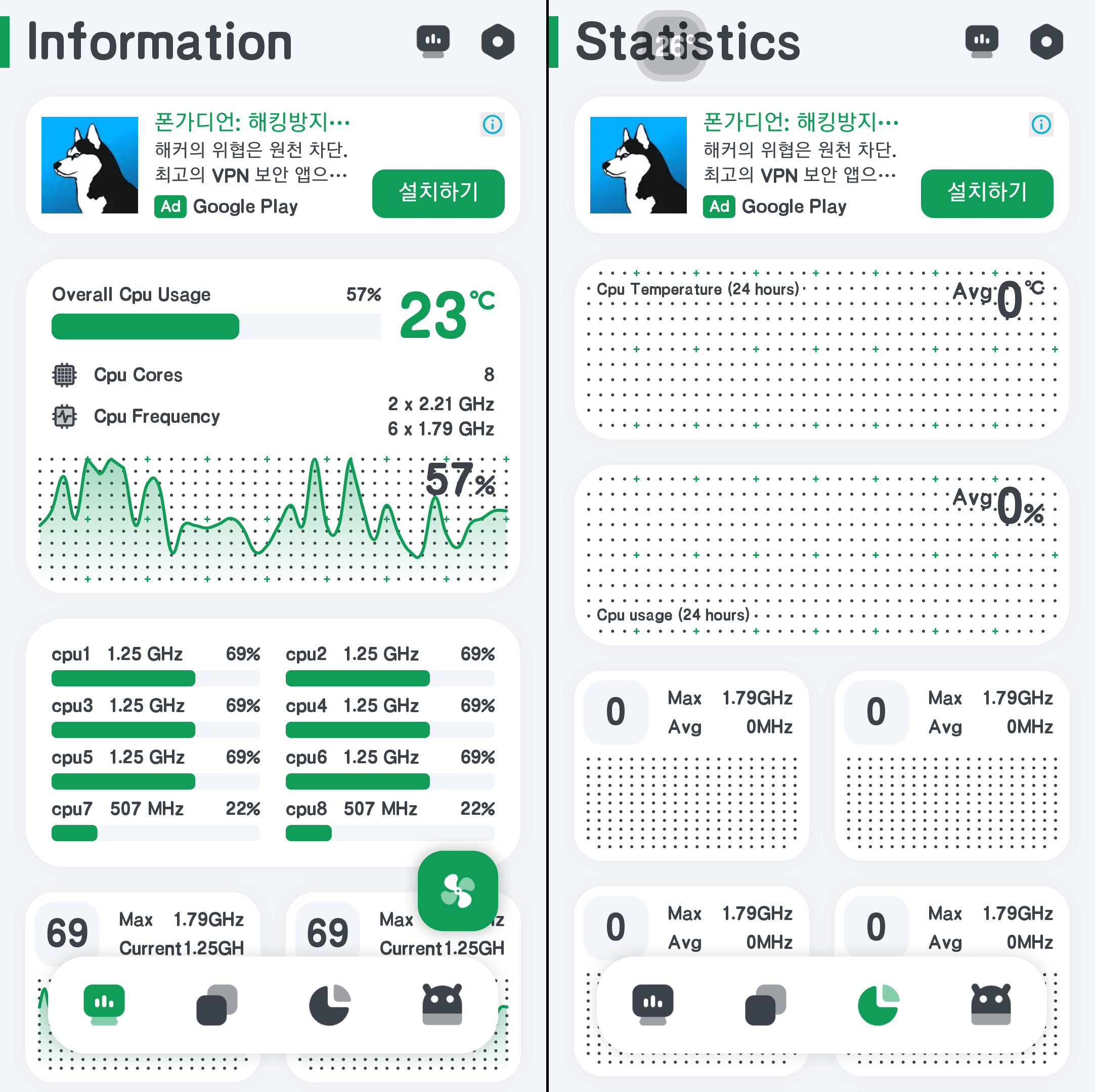
스마트폰의 온도에 가장 영향을 많이 미치는 부분이 cpu이다 보니 cpu 온도를 측정하면 스마트폰의 온도를 알 수 있습니다. 물론 스마트폰 cpu 온도와 직접 손으로 스마트폰을 잡고 있는 부분의 온도는 다릅니다. cpu에서 핸드폰 외부까지 온도가 전달되는 사이에 수많은 쿨링 시스템이 적용되기 때문입니다. cpu 온도뿐만 아니라 배터리의 온도도 측정이 가능하기 때문에 핸드폰의 온도를 측정하기에는 충분하다고 생각됩니다.
그렇다면 스마트폰 온도 낮추는 방법에 대해 알아보겠습니다.
스마트폰의 우측 하단에서 선풍기 팬 모양의 아이콘을 발견할 수 있습니다. 이 아이콘을 터치하면 현재 온도를 확인 할 수 있습니다. 그리고 설치된 어플 목록을 보여줍니다.
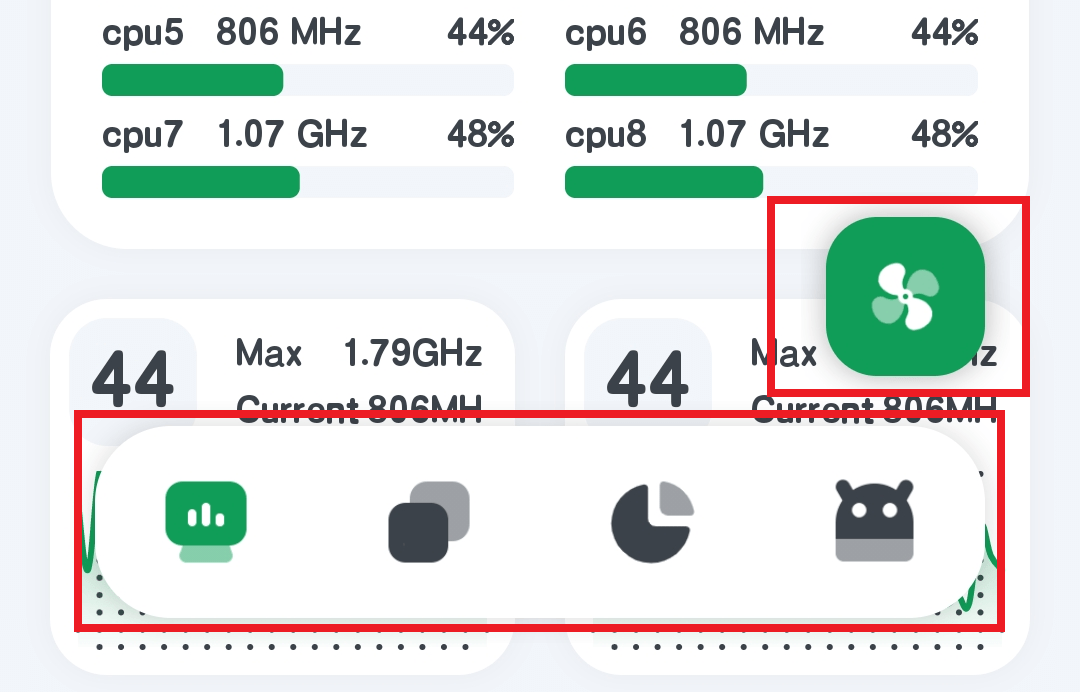
화면 상단에 있는 온도 바로 밑에는 팬 모양의 초록색 아이콘을 발견 할 수 있습니다. 이 아이콘을 누르면 핸드폰 최적화를 시작합니다. 각 앱의 우측에는 체크박스가 있습니다. 체크박스를 해제하면 그 앱은 제외됩니다.
핸드폰의 최적화를 통해서 백그라운드에 실행되고 있는 앱들을 종료시키면서 핸드폰의 온도를 낮춥니다. 즉 소프트웨어 적인 쿨링 기능이라기보다는 최적화를 통한 온도를 낮추는 기능입니다.
CPU Monitor 어플 메뉴 및 기능 소개
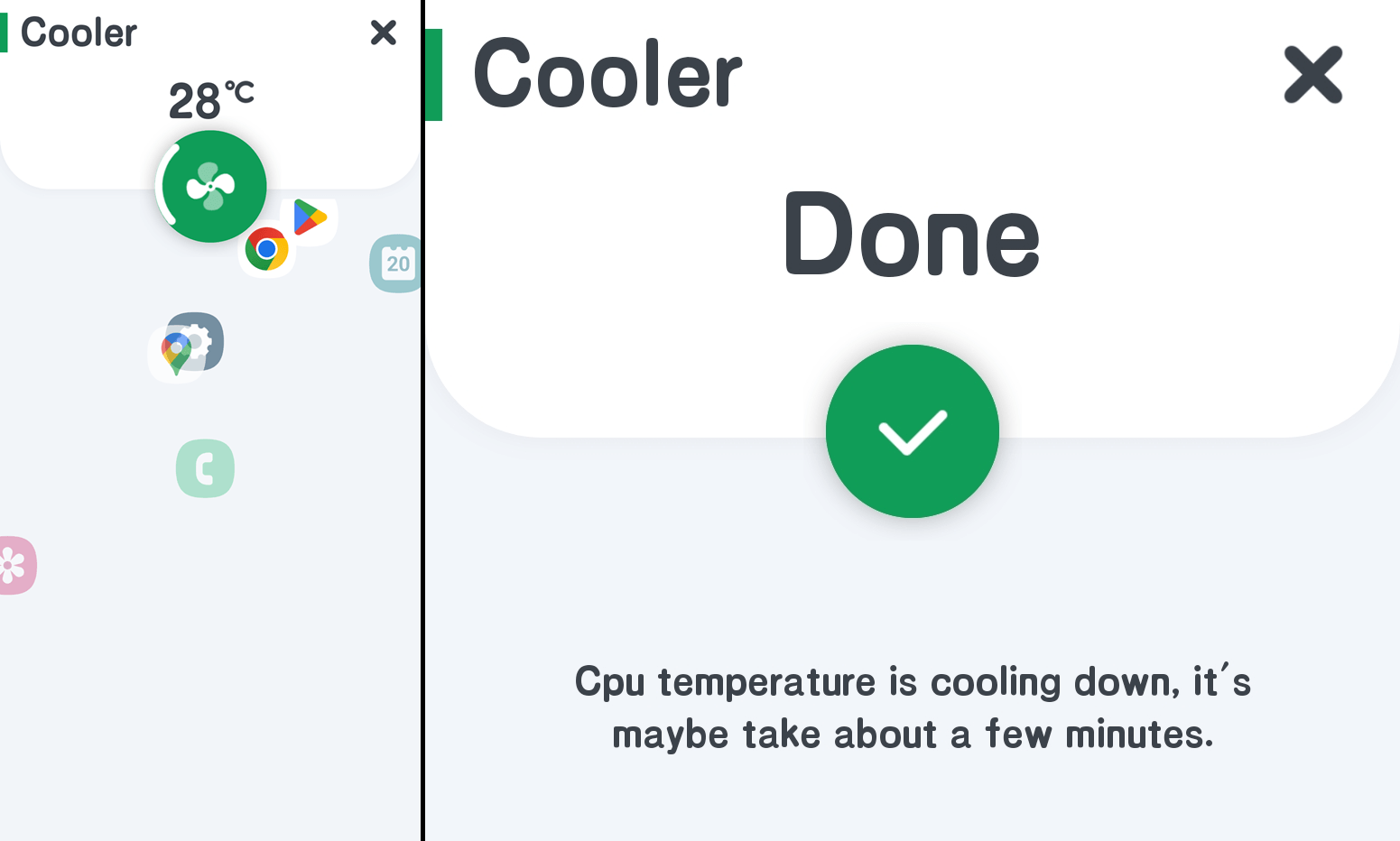
하단에는 4가지 메뉴가 표시됩니다.
첫 번째 메뉴는 전반적인 모니터링 메뉴입니다. 첫 화면에서 본 화면입니다. cpu 코어별 사용량과 온도를 확인할 수 있습니다.
두 번째 메뉴는 플로팅 메뉴입니다. 스마트폰의 온도와 cpu 사용량, 램 사용량, 배터리 온도 등을 플로팅 메뉴로 띄워서 확인할 수 있습니다. 플로팅 메뉴를 띄우기 위해서는 cpu monitoring 어플이 다른 어플 위에 띄울 수 있도록 권한을 허용해야 합니다.
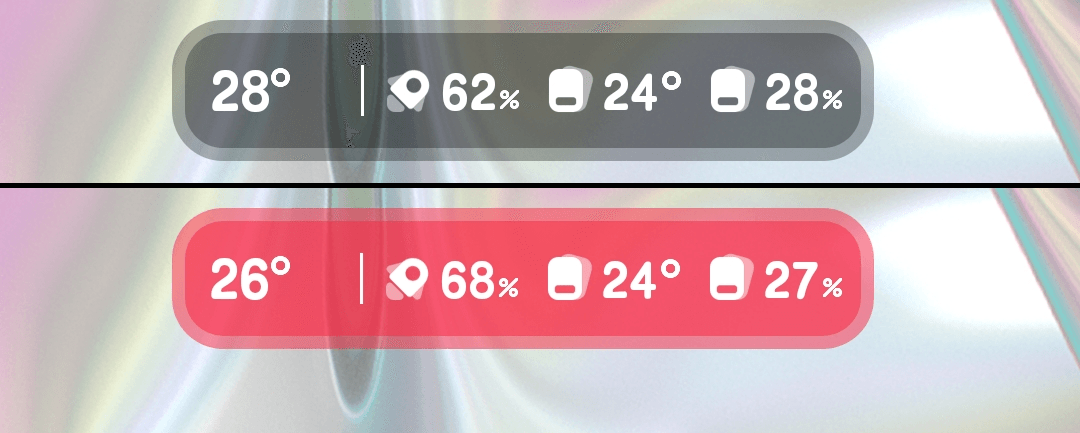
플로팅 메뉴를 이용하는 경우 다른 어플, 게임을 실행하면서 실시간으로 스마트폰의 온도를 확인 할 수 있습니다. 그래서 어떤 게임 어플을 이용할 때 온도가 어디까지 올라가는지 확인 할 수 있어서 앱별로 발열량 체크를 할 수 있습니다. 플로팅 된 메뉴는 상단에 표시되는데 위치는 옮길 수 있습니다. 그리고 한번 터치하면 작게 만들 수도 있습니다.
세 번째 메뉴는 그래프 메뉴입니다. 24시간 동안의 cpu 사용량, 온도의 변화량을 체크할 수 있게 그래프가 표시됩니다. 장시간 특정 앱을 이용시 온도가 어떻게 변화되는지 체크 할 수 있습니다.
네 번째 메뉴는 스마트폰의 시스템을 보여주는 메뉴입니다. cpu의 코어 수, 최대 클락, 디스크 용량, 사용량, 램 용량, 배터리 온도, 총 용량, 안드로이드 버전, 스크린 크기, 사이즈 등등 핸드폰 시스템에 관한 정보를 보여주는 메뉴입니다.
마지막으로 백그라운드에서도 온도 변화를 확인할 수 있습니다. 핸드폰의 상단을 쓸어 내리면 백그라운드에서 앱이 동작하면서 실시간으로 온도 체크를 해주고 있는 것을 확인 할 수 있습니다. 하지만 다른 분들의 의견에 따르면 너무 램과 cpu가 너무 많이 사용되고 있다고 합니다. 그래서 백그라운드에서 체크하는 기능은 끄면 좋을 것 같습니다. 설정에서 수정이 가능합니다.

어플 설정
우측 상단에 있는 다이아몬드 모양의 아이콘을 누르면 설정 메뉴에 접속할 수 있습니다.
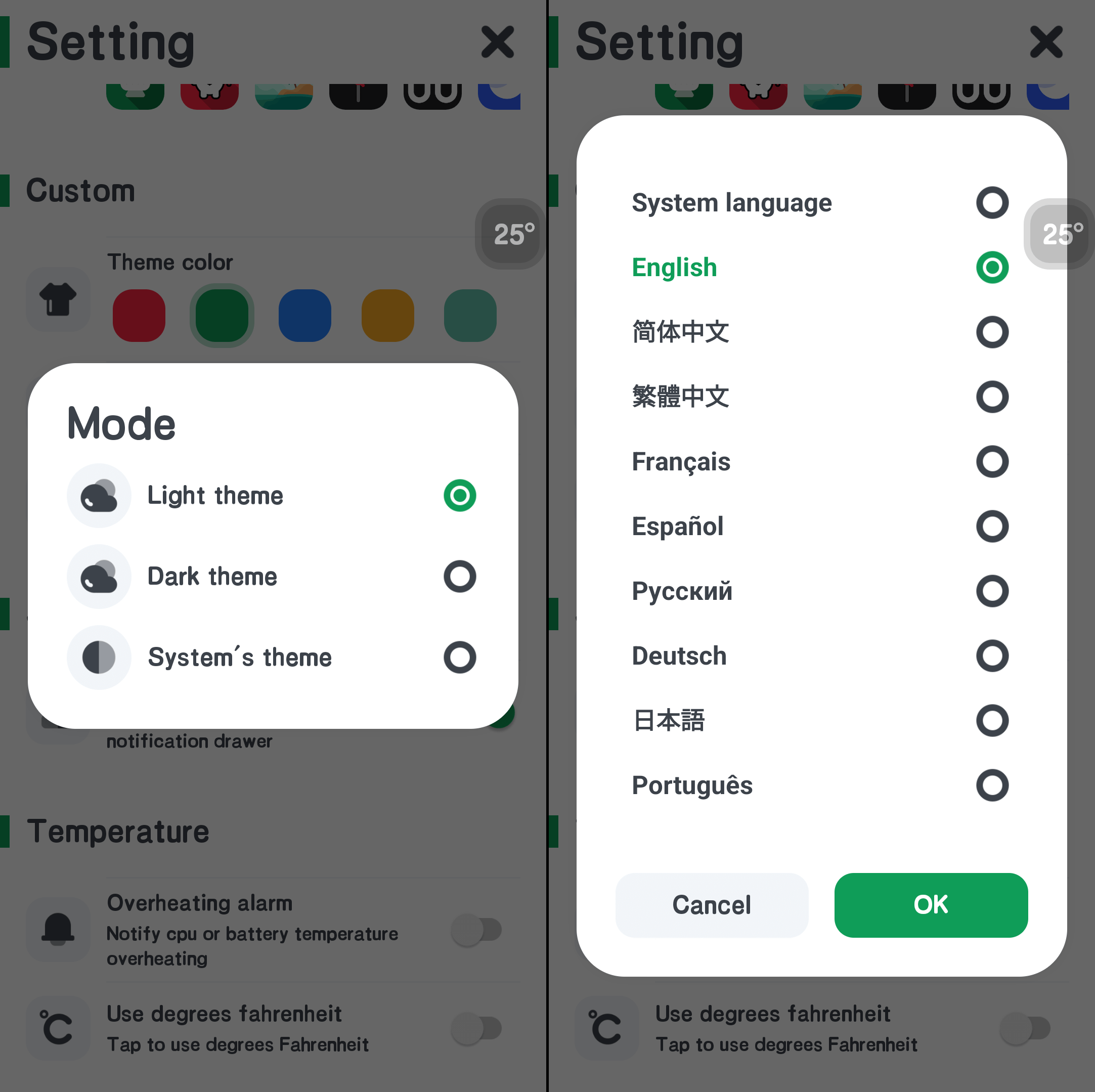
Custom 메뉴에서는 테마의 색 변경, 다크 테마 사용하기, 언어 변경하기를 설정할 수 있습니다. 영어와 중국어, 일본어, 포르투갈어 등은 지원하지만 한글은 지원하지 않아서 영어로 이용하셔야 합니다.
Switch 메뉴에서는 앞서 설명드린 백그라운드에서 동작할지 말지를 설정할 수 있습니다. Notification switch라고 적혀 있는 부분을 끄면 백그라운드에서 동작하지 않도록 종료됩니다.
Temperature라고 적혀 있는 부분에서는 알람을 설정 할 수 있습니다. 스마트폰의 온도가 일정 온도 이상으로 올라가면 알람이 오도록 하는 기능입니다. 그리고 온도 단위를 변경할 수 있습니다.
위젯 사용하기
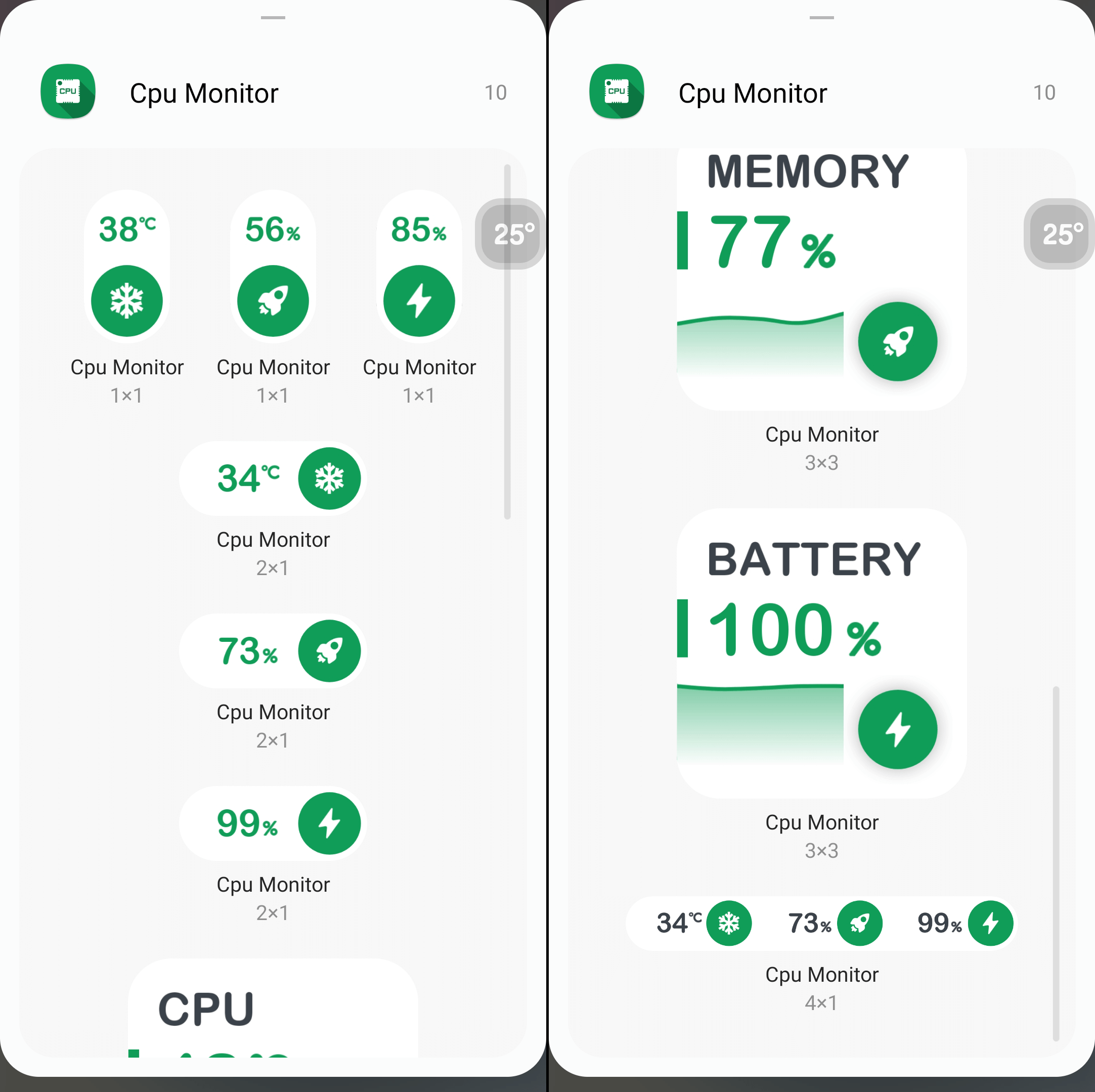
플로팅 온도 체크 기능을 이용하면 실시간으로 스마트폰의 온도 측정이 가능하였는데, 위젯 기능도 있습니다. 위젯 기능을 이용하면 핸드폰의 바탕화면에서 곧바로 온도, cpu 모니터링 상태를 확인할 수 있습니다.
총 10가지 종류의 위젯을 제공하고 있어서 선택지는 많았습니다. 어플을 실행해서 확인하기 귀찮은 분들은 위젯을 사용해 보는 것도 좋을 것 같습니다.
CPU Monitor (temperature) 어플 사용 리뷰
스마트폰의 온도를 확인 할 수 있는 어플이었습니다. cpu와 배터리 온도를 실시간으로 확인할 수 있다는 점에서 좋았습니다. 특히 플로팅 기능을 이용하면 다른 앱을 사용할 때 스마트폰의 온도가 얼마나 올라가는지 확인 할 수 있어서 좋았습니다. 이러한 기능을 필요로 하는 분들에게 유용한 어플이라고 생각됩니다.
하지만 걱정되는 점이 있었습니다. 공식 사이트가 접속이 안된다는 점과 주소지가 베이징으로 되어 있다는 점입니다. 요즘 보안 문제가 이슈로 떠오르다 보니 사용성에 있어서 조금 걱정이 되기는 하였습니다. 그래서 사용해 보시고 더 이상 쓸 일이 없을 것 같다면 삭제한 이후에 필요할 때 다시 설치해서 사용하는 것을 추천드립니다. 안드로이드도 보안이 많이 좋아졌으나 혹시 모르기 때문에 적절히 조치를 취하면서 이용하시기 바랍니다.
단순히 스마트폰의 현재 온도를 측정해보고 싶으시다면 cpuz라는 어플도 추천드립니다. 컴퓨터에서는 이미 유명한 프로그램인데, 안드로이드 버전 어플로도 출시되었기 때문입니다. 자세한 내용은 아래 링크를 확인해 보시기 바랍니다.
'모두의 앱스토리' 카테고리의 다른 글
| 요양보호사 기출문제 어플 TOP 3 (0) | 2022.12.22 |
|---|---|
| 핸드폰 cpu와 배터리 온도 확인 어플, CPUZ (0) | 2022.12.21 |
| 사진으로 폰트 이름 찾아주는 어플, 폰트폰트 (0) | 2022.12.19 |
| 인터넷 필요없는 혼자서 할 수 있는 장기 어플 앱, 모두의 장기 (0) | 2022.12.18 |
| 스마트 장기요양 앱이 플레이스토어에 안뜨는 경우 해결법 (0) | 2022.12.17 |